

Nästa generations översättning av Word-dokument
DeepL levererar överlägsen kvalitet på alla språk. Sömlös import från OneDrive, stöd för massdokument och översättning till flera språk – utan att formateringen går förlorad. Kolla in DeepL Pro om du behöver mer avancerade funktioner.
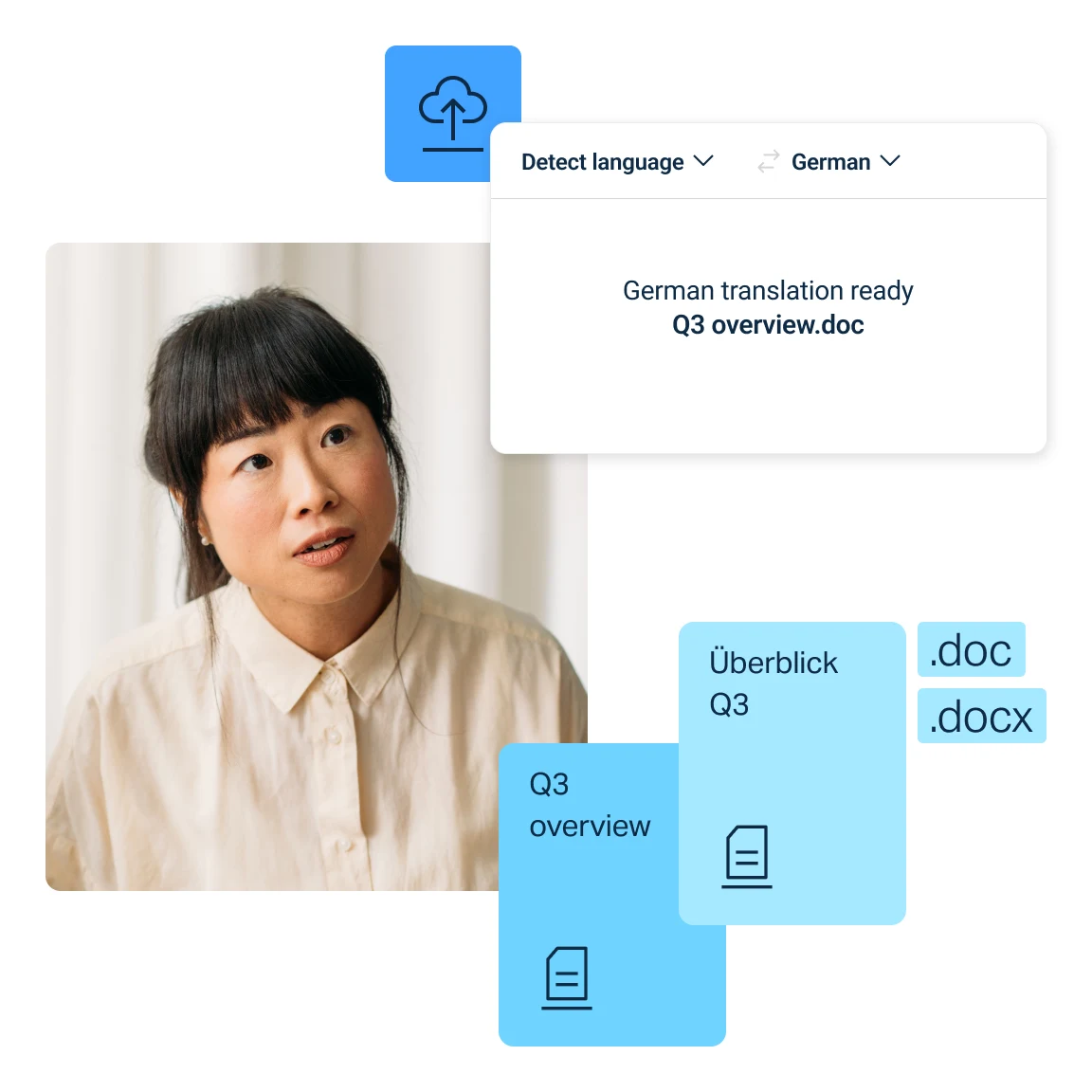
Används av över 200 000 företag globalt






Varför välja DeepL för översättning av Word-dokument?
Oavsett om du arbetar med globala projekt eller kanske bor utomlands är förmågan att effektivt översätta Word-dokument avgörande. Här är några av de sätt på vilka DeepL utmärker sig som översättare av Word-dokument.
Överlägsen AI-översättning
DeepL:s nästa generations modell levererar toppmodern träffsäkerhet för att ge konsekventa översättningar som bevarar den ursprungliga betydelsen och stilen i din text.

Bevara formatering och layout
Dokumentets layout förblir intakt – vilket gör att dina översatta dokument blir lika snygga och professionella som originalen.

Säker och privat hantering av dokument
För Pro- och gratisanvändare har ingen tredje part tillgång till dina data. Dessutom kan Pro-användare dra nytta av att text raderas efter översättning.

Stöd för ett brett utbud av språk
Hantera mer på en gång: översätt hela sjok av Word-filer eller skapa flera språkversioner samtidigt – med DeepL:s välkända kvalitet.

Lås upp ännu mer med DeepL Pro
Gratisversionen levererar enastående kvalitet, men DeepL Pro tar dina översättningar ett steg längre med avancerade funktioner för proffs och team.
Med DeepL Pro kan du översätta större dokument, bearbeta flera filer i taget och till och med skapa flerspråkiga resultat på en gång. Du kan också anpassa varje översättning ytterligare genom att välja tilltal (formellt/informellt) och använda din egen ordlista för enhetlig terminologi.
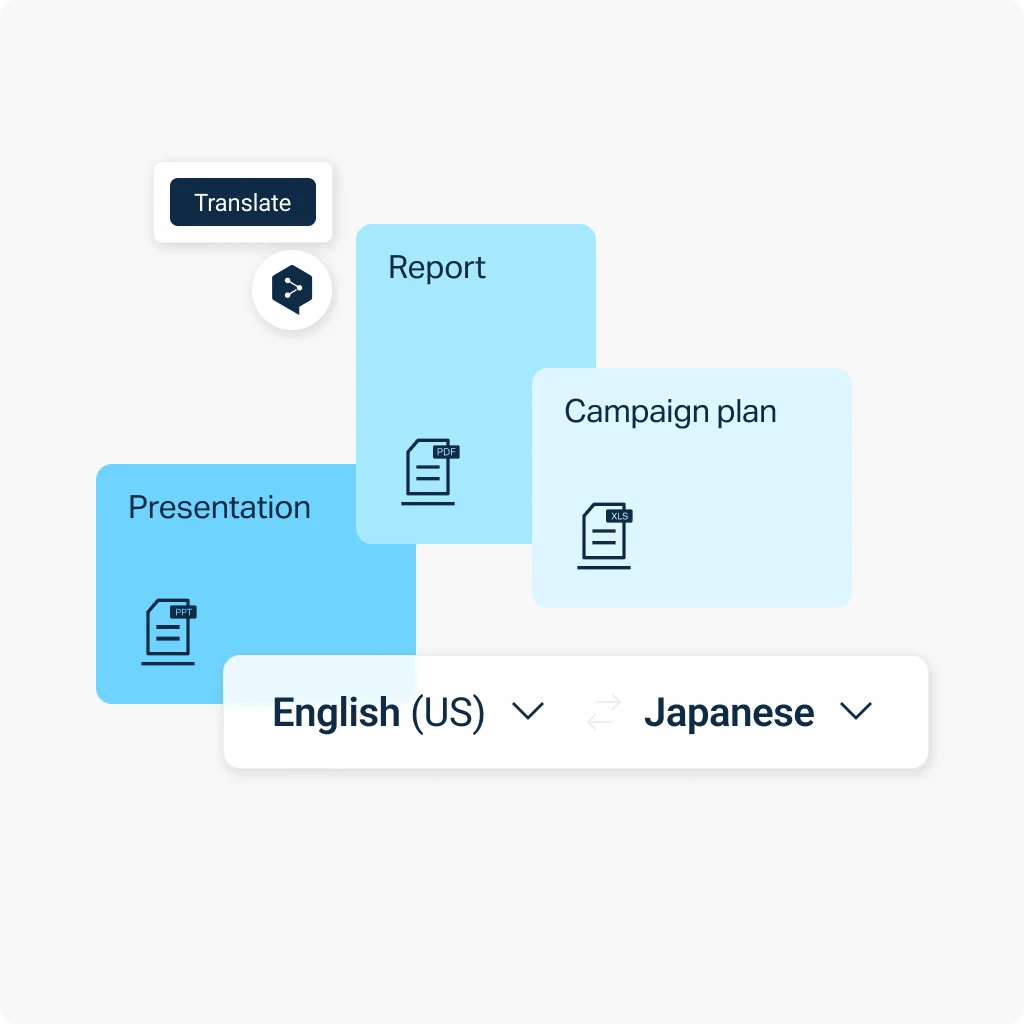
Om du är intresserad av att översätta andra filtyper kan du kolla in våra sidor om:
Vill du översätta Word-dokument?
Starta din kostnadsfria 30-dagars testperiod av DeepL Pro och översätt flera filtyper med bara några klick.
Kontakta våra säljare om ni är en organisation som letar efter ett korrekt och skräddarsytt verktyg för översättning av dokument.
Vanliga frågor och svar
När du översätter Word-dokument online kan du bläddra bland alla DeepL:s språk som stöds när du väljer målspråk.
Ja, du kan översätta dina Word-dokument på mobilen eller den extraherade texten från din fil med hjälp av vår iOS- eller Android-app.
Det är enkelt att översätta Word-dokument med DeepL:
- Skapa ett kostnadsfritt DeepL-konto.
- Ladda upp fil(er) från din dator.
- Välj målspråk. Klicka sedan på knappen "Översätt till [målspråk]".
- När det översatta dokumentet är klart laddas det ner automatiskt.
Med ett Pro-abonnemang kan du:
- Översätta större dokument.
- Välja filer på OneDrive.
- Omedelbart skapa flerspråkiga utdata för globala projekt.
- Bestämma tilltalet (formellt/informellt) och använda en ordlista innan du översätter.
Prova Pro utan kostnad i 30 dagar och upplev DeepL:s fulla potential.
Ladda ner skrivbordsappen för Mac och följ stegen ovan.
Kolla in vår skrivbordsapp för Windows och följ stegen ovan.